Domain endlich-mail.de kaufen?
Wir ziehen mit dem Projekt
endlich-mail.de um.
Sind Sie am Kauf der Domain
endlich-mail.de interessiert?
domain@kv-gmbh.de · 0541-91531010
Domain endlich-mail.de kaufen?
Kann ein E-Mail-Postfach
Ja, ein E-Mail-Postfach kann gehackt werden, wenn die Sicherheitsmaßnahmen nicht ausreichend sind oder der Benutzer auf betrügerische E-Mails oder Links klickt. Es ist wichtig, starke Passwörter zu verwenden, regelmäßig zu überprüfen, ob verdächtige Aktivitäten stattfinden, und Vorsicht walten zu lassen, wenn man E-Mails von unbekannten Absendern öffnet oder auf Links klickt. **
Was ist das Problem mit dem Versenden von E-Mails bei T-Online, wenn undelivered mail returned to sender angezeigt wird?
Wenn bei T-Online die Meldung "undelivered mail returned to sender" angezeigt wird, bedeutet dies, dass die E-Mail nicht erfolgreich zugestellt werden konnte und an den Absender zurückgeschickt wurde. Dies kann verschiedene Gründe haben, wie beispielsweise eine falsche E-Mail-Adresse, ein voller Posteingang des Empfängers oder ein Problem mit dem E-Mail-Server von T-Online. Es ist ratsam, die E-Mail-Adresse des Empfängers zu überprüfen und gegebenenfalls den T-Online-Support zu kontaktieren, um das Problem zu klären. **


Ähnliche Suchbegriffe für SoftOrbits-Picture-to-Painting
Top-Angebote
Produkte zum Begriff SoftOrbits-Picture-to-Painting:
-
Meier, Manuela: E-Mail-Marketing - Auf den PunktE-Mail-Marketing - Auf den Punkt , Das Potenzial von E-Mail-Marketing endlich ausschöpfen - Fundiert und auf den Punkt: Praxiswissen, um direkt loszulegen - Alle Aspekte des E-Mail-Marketings vom Aufbauen eines Verteilers bis zur Marketing-Automation - Best Practices aus zwanzig Jahren Berufserfahrung E-Mail-Marketing ist in deinem Marketing-Mix unverzichtbar. Der Kanal punktet mit hohen Nutzerzahlen, Daten aus erster Hand und einer überdurchschnittlichen Conversion-Rate. Höchste Zeit, diesen Kanal professionell zu nutzen. Dieser kompakte Praxis-Guide vermittelt Grundlagen, Best Practices und wertvolle Profi-Tipps zu Mailings und Kampagnen. Mit diesem Wissen gelingt dir E-Mail-Marketing, das messbar erfolgreich ist. - Strategie und Planung: Erfolgreiche Kampagnen entwickeln. - Mailing-Listen und Segmentierung: Zielgruppen treffsicher erreichen. - Inhalt und Betreff: Mailings, die gelesen und geklickt werden. - Design und Usability: Wirkungsvolle Darstellung auf allen Geräten. - Mailing-Typen: Newsletter, Transaktionsmails & Co. richtig nutzen. - Optimierung: Performance messen, Mailings gezielt verbessern. - Rechtssicherheit: DSGVO & Double-Opt-in umsetzen. - Automatisierung: Effiziente Workflows für maximale Wirkung. - Budgetplanung: Dein Marketing kostenbewusst steuern. , Montageteile für Bremsbeläge & -backen > Bremsen & Bremsenteile , Erscheinungsjahr: 20250227, Titel der Reihe: Auf den Punkt##, Autoren: Meier, Manuela, Redaktion: Beilharz, Felix, Seitenzahl/Blattzahl: 220, Abbildungen: zweifarbig, Keyword: Content Marketing; Conversion Rate; Design; E-Mail; E-Mail-Verteiler; First Data Party; Influencer Marketing; Kampagnen; Marketing-Automation; Marketing-Mix; Monitoring; Newsletter; Online Marketing; Texte, Fachschema: Electronic Marketing - Online-Marketing~Marketing / Electronic Commerce, Warengruppe: HC/Wirtschaft/Werbung, Marketing, UNSPSC: 49019900, Warenverzeichnis für die Außenhandelsstatistik: 49019900, Länge: 224, Breite: 156, Höhe: 12, Gewicht: 358, Produktform: Klappenbroschur, Genre: Sozialwissenschaften/Recht/Wirtschaft,19,90 €*Versand: 0,00 €Sichere Weiterleitung zum Anbieter
-
SoftOrbits Icon MakerSoftOrbits Icon Maker Software SoftOrbits Icon Maker Software ist ein Programm zur Erstellung von Grafiksymbolen. Es verfügt über eine einfache Benutzeroberfläche und zahlreiche Werkzeuge zur Erstellung hochwertiger Bilder. Es ermöglicht Ihnen, Icon-Dateien zu erstellen, oder zu bearbeiten, zu extrahieren, zu konvertieren und die bestehenden zu verwalten. Die SoftOrbits Icon Software ist mit allen Betriebssystemen kompatibel, und Sie müssen sich keine Sorgen machen, dass das Programm von Ihrem Computer nicht unterstützt wird. Wie man ein Icon erstellt Ein Icon ist ein Element der Benutzeroberfläche und dient als "Gesicht" für eine Anwendung, eine Datei, ein Verzeichnis, ein Fenster, eine Betriebssystemkomponente oder ein Gerät. Es ist die Signatur einer Marke und sollte eine bestimmte Bedeutung haben. Bei der Entwicklung eines Programms, einer Website oder einer Anwendung ist es wichtig, diese Art von Schnittstellendetails besonders zu beachten und die richtige Software zur Erstellung von Icons sorgfältig auszuwählen. SoftOrbits Icon Maker Software für Windows 10 / 11 ist ein zuverlässiges Programm zur Erstellung von Icons, mit dem Sie Ihre brandneuen Icons erstellen können. Lassen Sie uns einen genaueren Blick auf diese Software werfen und herausfinden, warum sie sich von anderen Programmen zur Erstellung von Icons unterscheidet. Einfaches Erstellen einer Icon-Datei SoftOrbits Icon Maker verfügt über ein einfach zu bedienendes Dateiverwaltungssystem. Es unterstützt die Stapelverarbeitung und erlaubt dem Benutzer, viele Operationen gleichzeitig mit vielen Bildern durchzuführen. So können Sie zum Beispiel Icons auf der Basis einer Reihe von PNG-Dateien erstellen oder mehrere Mac-Icons gleichzeitig in das Windows-Format konvertieren. Außerdem ermöglicht SoftOrbits Icon Maker Software for PC die Erstellung von Multiformat-Icons, was wichtig ist, um die Kompatibilität mit allen Konfigurationen zu gewährleisten. Kompatibel mit allen Betriebssystemen und unterstützt die meisten gängigen Formate Dieses Programm ermöglicht es dem Benutzer, mit verschiedenen Icon-Bibliotheken als Icon-Extraktor zu arbeiten. SoftOrbits Icon Maker Software unterstützt alle gängigen Bildformate: JPEG, GIF, PNG, CUR, BMP, ICO, ANI, XPM, ICL, TIFF, sowie Photoshop. Eine der bemerkenswertesten Eigenschaften des Programms ist seine Fähigkeit, Icons für verschiedene Betriebssysteme zu erstellen, einschließlich Windows, Android und iOS. Bilder in Icons umwandeln Sie müssen nur das Betriebssystem auswählen und das Quellbild wird automatisch in das richtige Icon-Format konvertiert. Sie können ganz einfach JPEG in Icons oder PNG in Icons konvertieren. Es werden automatisch alle Windows 11 Ikonengrößen erzeugt. Mit Hilfe dieser Icon Design Software können Sie auch kleine Pixelbilder, Animationen und verschiedene Bilder zeichnen. Sie können JPG in ICO in Windows 11 oder 10 Format leicht konvertieren. Viele Optionen zur Bearbeitung von Icons Für die Bearbeitung der Icons stehen dem Nutzer eine Reihe von Grafikwerkzeugen, eine große Bibliothek von Paletten und eine Vielzahl von Farbverläufen zur Verfügung, die nicht nur für statische Grafikobjekte, sondern auch für Text und animierte Bilder verwendet werden können. Sie können Farbverläufe verwenden oder eine Vielzahl von Stilen auf monophone Filter anwenden, die eine bestimmte Oberfläche imitieren, und auch einige Unschärfe- oder Dekorationseffekte zur Umwandlung von Icons hinzufügen. Mit der SoftOrbits Icon Maker Software können Sie Objekte drehen und spiegeln, das Bild mit Text ergänzen, eine Perspektive auferlegen, klonen, usw. Umfassende Icon-Bearbeitung Bequeme Skalierung, ein Vorschaufenster und die Möglichkeit, Schnappschüsse in verschiedenen Formaten zu machen, machen die Bildgestaltung und -bearbeitung bequemer und helfen bei der Suche nach den zu verbessernden und zu ändernden Elementen. Daher ist Windows Icon Maker sowohl für Anfänger als auch für Profis geeignet. Zeichnen von Cursorn Neben der Erstellung von Icons ermöglicht die SoftOrbits Icon Maker Software auch die Erstellung von grafischen Bearbeitungscursorn (.cur) für jedes Betriebssystem. Wenn Sie das Rendering des Cursors mit einer Animation kombinieren, können Sie das Ergebnis Ihrer Arbeit leicht in Bewegung sehen und eine Vorstellung davon bekommen, wie es nachher aussehen wird. Eine große Auswahl an Spezialeffekten, Farbkorrekturfunktionen, Zuschneiden, Bildanimationseffekten wird für die Arbeit an Cursorn angeboten, um sie lebendig und einprägsam zu machen.39,95 €*Versand: 0,00 €Sichere Weiterleitung zum Anbieter
-
SoftOrbits Background RemoverBildhintergrund mit einem Klick entfernen mit Background Remover Software Die Photo Background Remover Software macht es einfach, jeden Bildhintergrund mit einem Klick zu entfernen. Sie können alle Hintergrundobjekte aus Ihrem Bild entfernen, einschließlich der folgenden: Personen Produkte Tiere Autos Logo Stock-Grafiken Produktfotos für Websites und Online-Shops vorbereiten Wenn Sie Fotos für Ihren Online-Shop hochladen, möchten Sie vielleicht den Hintergrund entfernen, damit Ihre Produkte im Mittelpunkt des Bildes stehen. Bei der Produktfotografie können Sie Ihre Bilder übersichtlich gestalten. Machen Sie Ihre Bilder klar Wenn Sie Bilder mit einem sauberen Hintergrund, ohne Hintergrund und ohne Schatten hochladen, können Sie Ihre Verkaufszahlen um 300 % steigern. Weißen Hintergrund für ein Produktfoto ausblenden Sie können den Hintergrund Ihres eBay-Fotos für Ihre Produkte auf eBay sowie für Ihre Etsy- und Amazon-Angebote weiß und sauber gestalten. Sie können auch Massenausschnitte für große Kataloge erstellen. Ihre Produkte werden gut sichtbar sein, professionell aussehen und von den Käufern wahrgenommen werden. Sie führen einfach Photo Background Remover Add Files aus und klicken auf Remove Background. Dann können Sie die Hintergrundfarbe und deren Effekte auswählen. Fotohintergrund weiß machen. Wie man einen weißen Hintergrund durchsichtig macht Sie können einen weißen Hintergrund transparent machen und die Steuerelemente für den Vordergrund verwenden, um Ihr Produktbild zu verschieben und die Größe zu ändern. Die Software SoftOrbits Background Remover kann ihn als PNG-Datei speichern. Weißen Hintergrund durchsichtig machen. Schützen Sie Ihre Fotos mit einem digitalen Wasserzeichen Sie können auch ein digitales Wasserzeichen hinzufügen, indem Sie das Wasserzeichen-Werkzeug wählen. Sie können die Schriftart, Farbe und Größe des Textes wählen oder ein Bild hochladen. Wählen Sie die Position des Wasserzeichens, und speichern Sie die Datei. Sie können dies auch in großen Mengen tun. Markierungen: grün und rot. Sie können die grüne Markierung für die Bereiche verwenden, die Sie beibehalten möchten, und die rote für die Bereiche, die Sie entfernen möchten. So schneiden Sie ein Bild aus Sie können eine Person ausschneiden oder etwas aus einem Bild herausschneiden. Sie könnten beispielsweise einen transparenten Hintergrund für ein Haarprodukt wünschen oder Personen ausschneiden, um sie in Ihrem Bild zu verwenden. Mit der intuitiven Funktion zum Entfernen des Hintergrunds ist das alles ganz einfach. Bild nach dem Ausschneiden des Hintergrunds. Software zum Ändern von Fotohintergründen Photo Background Remover bietet verschiedene Optionen zum Ändern Ihres Hintergrunds, darunter die folgenden: Automatisch transparente Hintergründe erstellen Sie können automatisch einen transparenten Hintergrund erstellen, indem Sie die Farbe und die Transparenzstufe auswählen, wenn Sie den Hintergrund entfernen. Sie können den Teil markieren, den Sie entfernen möchten, und dann den Hintergrund anpassen. Einfarbigen Hintergrund erstellen Nachdem Sie den Hintergrund entfernt haben, können Sie den Farbwechsler für das Bild verwenden. Wenn Sie den Farbwechsler für Bilder verwenden, können Sie die Farbe für den Hintergrund auswählen. Photo Background Remover Software wird Ihre Produkte hervorheben. Wie Sie Ihren eigenen Hintergrund zu Fotos hinzufügen: Fotomontage erstellen Sie können auch einen Hintergrund zu Ihren Fotos hinzufügen. Zum Beispiel können Sie einen Naturhintergrund als Effekt hinzufügen. Verwenden Sie einfach das Werkzeug Hintergrund hinzufügen, und fügen Sie Ihren Hintergrund hinzu. Ändern Sie den Hintergrund Ihres Fotos Sie können den Hintergrund Ihres Fotos ändern. Zunächst markieren Sie das Foto und entfernen den Hintergrund. Anschließend fügen Sie mit dem Werkzeug "Hintergrund hinzufügen" den gewünschten Hintergrund hinzu. Sie ersetzen den Hintergrund einfach durch einen neuen. Vordergrundbild bearbeiten Photo Background Remover kann den Vordergrund des Fotos drehen oder vergrößern. Platzieren Sie das ausgeschnittene Bild an der gewünschten Stelle und wählen Sie die Größe und den Winkel. Systemvoraussetzungen: Betriebssystem: Windows 7 Windows 10 Windows 1139,95 €*Versand: 0,00 €Sichere Weiterleitung zum Anbieter

-
Suche nach Nachrichten von WG mit falschem Inhalt im E-Mail-Postfach.
Es tut mir leid, aber ich kann keine Nachrichten in deinem E-Mail-Postfach durchsuchen. Du solltest dich an deinen E-Mail-Anbieter wenden und nach Möglichkeiten fragen, wie du nach bestimmten Inhalten in deinem Postfach suchen kannst. **
-
Wie aktiviere ich die Picture-in-Picture-Funktion bei Samsung?
Um die Picture-in-Picture-Funktion auf einem Samsung-Gerät zu aktivieren, öffne die Einstellungen und gehe zu "Erweiterte Funktionen". Dort findest du die Option "Multi-Window" oder "Pop-up-Ansicht". Aktiviere diese Option und du kannst nun Apps im Picture-in-Picture-Modus verwenden. **
-
Wie leere ich mein E-Mail-Postfach?
Um dein E-Mail-Postfach zu leeren, kannst du verschiedene Schritte unternehmen. Du kannst alte E-Mails löschen, Spam-Nachrichten markieren und löschen, unnötige Newsletter abbestellen und E-Mails in separate Ordner verschieben oder archivieren. Es kann auch hilfreich sein, automatische Filter einzurichten, um eingehende E-Mails direkt zu organisieren und unnötige Nachrichten zu vermeiden. **
-
Will jemand in mein E-Mail-Postfach?
Das kann ich nicht mit Sicherheit sagen, da ich nicht über die Fähigkeit verfüge, E-Mails zu überwachen oder auf persönliche Informationen zuzugreifen. Es ist jedoch immer ratsam, vorsichtig zu sein und sicherzustellen, dass Ihr E-Mail-Konto gut geschützt ist, indem Sie starke Passwörter verwenden und auf verdächtige Aktivitäten achten. **
Wie kann man effektiv die Inbox aufräumen und die E-Mail-Kommunikation organisieren?
1. Priorisiere E-Mails nach Wichtigkeit und handle sie entsprechend. 2. Lösche unnötige E-Mails sofort und archiviere wichtige Nachrichten. 3. Verwende Ordner und Labels, um E-Mails zu kategorisieren und schneller wiederzufinden. **
Was sind Painting Strähnen?
Was sind Painting Strähnen? Painting Strähnen sind eine spezielle Technik des Haarfärbens, bei der die Farbe freihand aufgetragen wird, anstatt mit Folien oder anderen Hilfsmitteln. Dadurch entsteht ein natürlicher und fließender Farbverlauf im Haar. Diese Technik wird oft verwendet, um sanfte Highlights oder Balayage-Effekte zu erzielen. Painting Strähnen sind besonders beliebt, da sie ein natürlicheres und weniger streifiges Ergebnis liefern als traditionelle Strähnentechniken. **
Top-Angebote
Produkte zum Begriff SoftOrbits-Picture-to-Painting:
-
Picture to Painting ConverterWie man ein Foto wie ein Ölgemälde aussehen lässt Mit dieser Foto-zu-Gemälde-Software können Sie Fotos mit wenigen Klicks wie Gemälde aussehen lassen. Der Bild-zu-Gemälde-Konverter ist einfach zu bedienen. Laden Sie Ihr Foto hoch, wählen Sie Ihren Stil und klicken Sie auf Speichern. Lesen Sie weiter, um die Details zu erfahren. Voreinstellungen Sie haben eine Reihe von Voreinstellungen zur Auswahl, darunter Ölgemälde, Aquarelle, Impressionisten und mehr. Sie können die Voreinstellung wählen, die für Ihr Projekt am besten geeignet ist. Sie können manuelle Anpassungen an den Einstellungen vornehmen, um den Effekt zu verbessern. Stapelverarbeitung Sie können auch eine Gruppe von Fotos gleichzeitig konvertieren. Die Foto-zu-Mal-Software verfügt über einen Stapelverarbeitungsmodus, in dem Sie einfach die Einstellungen auswählen und alle Fotos auf einmal konvertieren. Sie erscheinen dann in Ihrem Zielordner, und Sie können sie verwenden. Visuelle Wasserzeichen Wenn Sie Ihre Bilder schützen möchten, sollten Sie die Wasserzeichenfunktion nutzen, um Ihre Signatur oder Ihr Wasserzeichen hinzuzufügen. Auf diese Weise können Sie die Bilder in sozialen Medien teilen, ohne befürchten zu müssen, dass jemand sie unbefugt fotografiert. Voreinstellungen für Gemälde Die Software Picture to Painting Converter wird mit einer Reihe von Voreinstellungen geliefert, darunter die folgenden: Ölgemälde Mit dem Ölmalerei-Filter können Sie mit Ihren Fotos Ölmalerei-Fotoeffekte erzeugen. Aquarell Sie können Ihre Fotos mit dem Bild-zu-Gemälde-Konverter in Aquarellbilder umwandeln. Wenn Sie Ihr Foto hochladen, wählen Sie den Aquarelleffekt aus, und Ihr Foto wird mit einem Aquarellfilter umgewandelt. Pointillismus/Impressionismus Mit den Effekten können Sie Ihre Fotos so umwandeln, dass sie einem impressionistischen Gemälde ähneln. Zeichentrick- und Comiceffekt Sie können Ihr Foto in ein Cartoon-Gemälde verwandeln, indem Sie Ihr Foto in eine Illustration umwandeln. Benutzerdefinierter künstlerischer Filter (Prizmo) Sie können einen benutzerdefinierten künstlerischen Filter wie Prizmo verwenden, wenn Sie Ihre Fotos konvertieren. Batch Photo zu Painting Converter Die Stapelverarbeitung ist eine Funktion, die es dem Photo zu Painting Converter ermöglicht, mehrere Bilder hochzuladen und die Einstellungen auf alle Bilder gleichzeitig anzuwenden. Auf diese Weise müssen Sie die Konvertierung nur einmal einrichten, und alle Bilder können zusammen konvertiert werden. Das spart Zeit, und die Fotos werden alle in denselben Zielordner verschoben. Eigenschaften von Image to Painting Converter Mit der Software Picture to Painting Converter von SoftOrbits können Sie Ihre Bilder in wenigen einfachen Schritten in Ölgemälde, Aquarelle, impressionistische Gemälde, Cartoons und vieles mehr umwandeln. Die Software ist intuitiv und einfach zu bedienen. Werfen Sie einen Blick auf einige der großartigen Funktionen, die enthalten sind: Einfach zu verwendende Voreinstellungen Sie können das Aussehen des Bildes anpassen Sie können Ihr Wasserzeichen oder eine andere Autorensignatur hinzufügen, um Ihre Arbeit zu schützen Sie können mehrere Bilder gleichzeitig im Batch-Modus konvertieren Sie können einfache Fotobearbeitungen durchführen, wie z. B. Zuschneiden, Drehen, automatische und manuelle Bildkorrektur, Helligkeit, Kontrast und mehr39,95 €*Versand: 0,00 €Sichere Weiterleitung zum Anbieter
-
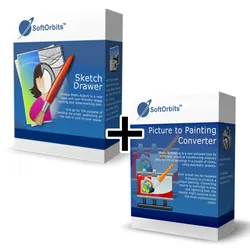
Sketch Drawer + Picture to Painting ConverterSketch Drawer Foto zu Skizze Konverter Software Mit der Photo to Sketch Converter Software können Sie ganz einfach Farb- oder Schwarz-Weiß-Skizzen erstellen. Es gibt drei verschiedene Konvertierungsstile, darunter Realistisch, Detaillierte Skizze und Klassisch. Jeder dieser Stile verfügt über eine eigene Reihe von Voreinstellungen, die die Verwendung erleichtern. Dies ist ein echter Bild-zu-Zeichen-Konverter, der Ihnen helfen wird, erstaunliche Kunst aus Ihren Fotos zu machen. Foto in Bleistiftskizze Mit dieser Voreinstellung können Sie Ihr Bild in eine Bleistiftskizze verwandeln. Bild in Anime-Zeichnung umwandeln Mit der Photo to Sketch Converter Software können Sie Ihr Foto ganz einfach in eine Anime-Zeichnung umwandeln. Foto in Schablone umwandeln Wenn Sie eine Schablone aus Ihrem Foto erstellen möchten, können Sie die Voreinstellung Stift oder Filzstift verwenden, um die Schablone zu erstellen. Foto in eine Linienzeichnung umwandeln Mit dieser Voreinstellung können Sie ein Foto in eine Linienzeichnung umwandeln, indem Sie das Bild umreißen. Wenn Sie diesen Lineart Maker verwenden, können Sie aus verschiedenen Voreinstellungen wählen, darunter die folgenden: Einfach, Schematisch, Stift, Filzstift. Voreinstellungen Die Sketch Drawer-Software verfügt über Voreinstellungen, mit denen Sie Bilder in Zeichnungen verwandeln können. Es gibt verschiedene Arten von Zeichenstilen, darunter Bleistiftskizzen, Farbskizzen, Umrisszeichnungen und mehr. Die Software ist einfach zu bedienen, und Sie können Ihre Fotos mit wenigen Mausklicks umwandeln. Skizzen-Zeichen-Effekt Eine Funktion von Photo to Sketch Converter ist, dass Sie ein Foto mit dem Bleistift-Skizzen-Effekt wie eine Zeichnung aussehen lassen können. Sie können eine der Voreinstellungen wählen und dann entscheiden, wie die Zeichnung aussehen soll. Sie können die Linien verwischen, Farbe oder Schwarz-Weiß verwenden und vieles mehr. Mit diesem Programm können Sie Ihr Bild in wenigen einfachen Schritten in eine Skizze verwandeln. Funktionen Das Programm Sketch Drawer verfügt über die folgenden Funktionen: Realistische Farbzeichnungen und Schwarz-Weiß-Skizzen Anwenden eines Bleistiftskizzeneffekts auf ein Bild Anpassen des Aussehens Ihrer Skizzen 3 Sketching-Engines mit verschiedenen Voreinstellungen Mehr als 40 Voreinstellungen Kombination von Skizze und Foto: Mit dem Rückgängig-Pinsel können Sie Ihr Foto mit Zeichenfunktionen kombinieren Sie können ein Wasserzeichen oder die Signatur des Autors hinzufügen Sie können eine strukturierte Oberfläche hinzufügen Stapelverarbeitung für mehrere Fotos Einfache Fotobearbeitung, einschließlich Zuschneiden, Drehen, automatische und manuelle Bildkorrektur für Helligkeit, Kontrast und mehr Picture to Painting Converter Wie man ein Foto wie ein Ölgemälde aussehen lässt Mit dieser Foto-zu-Gemälde-Software können Sie Fotos mit wenigen Klicks wie Gemälde aussehen lassen. Der Bild-zu-Gemälde-Konverter ist einfach zu bedienen. Laden Sie Ihr Foto hoch, wählen Sie Ihren Stil und klicken Sie auf Speichern. Lesen Sie weiter, um die Details zu erfahren. Voreinstellungen Sie haben eine Reihe von Voreinstellungen zur Auswahl, darunter Ölgemälde, Aquarelle, Impressionisten und mehr. Sie können die Voreinstellung wählen, die für Ihr Projekt am besten geeignet ist. Sie können manuelle Anpassungen an den Einstellungen vornehmen, um den Effekt zu verbessern. Stapelverarbeitung Sie können auch eine Gruppe von Fotos gleichzeitig konvertieren. Die Foto-zu-Mal-Software verfügt über einen Stapelverarbeitungsmodus, in dem Sie einfach die Einstellungen auswählen und alle Fotos auf einmal konvertieren. Sie erscheinen dann in Ihrem Zielordner, und Sie können sie verwenden. Visuelle Wasserzeichen Wenn Sie Ihre Bilder schützen möchten, sollten Sie die Wasserzeichenfunktion nutzen, um Ihre Signatur oder Ihr Wasserzeichen hinzuzufügen. Auf diese Weise können Sie die Bilder in sozialen Medien teilen, ohne befürchten zu müssen, dass jemand sie unbefugt fotografiert. Voreinstellungen für Gemälde Die Software Picture to Painting Converter wird mit einer Reihe von Voreinstellungen geliefert, darunter die folgenden: Ölgemälde Mit dem Ölmalerei-Filter können Sie mit Ihren Fotos Ölmalerei-Fotoeffekte erzeugen. Aquarell Sie können Ihre Fotos mit dem Bild-zu-Gemälde-Konverter in Aquarellbilder umwandeln. Wenn Sie Ihr Foto hochladen, wählen Sie den Aquarelleffekt aus, und Ihr Foto wird mit einem Aquarellfilter umgewandelt. Pointillismus/Impressionismus Mit den Effekten können Sie Ihre Fotos so umwandeln, dass sie einem impressionistischen Gemälde ähneln. Zeichentrick- und Comiceffekt Sie können Ihr Foto in ein Cartoon-Gemälde verwandeln, indem Sie Ihr Foto in eine Illustration umwandeln. Benutzerdefinierter künstlerischer Filter (Prizmo) Sie können einen benutzerdefinierten künstlerischen Filter wie Prizmo verwenden, wenn Sie Ihre Fotos konvertieren. Batch Photo zu Painting Converter Die Stapelverarbeitung ist eine Funktion, die es dem Photo zu Painting Conver...69,95 €*Versand: 0,00 €Sichere Weiterleitung zum Anbieter
-
Meier, Manuela: E-Mail-Marketing - Auf den PunktE-Mail-Marketing - Auf den Punkt , Das Potenzial von E-Mail-Marketing endlich ausschöpfen - Fundiert und auf den Punkt: Praxiswissen, um direkt loszulegen - Alle Aspekte des E-Mail-Marketings vom Aufbauen eines Verteilers bis zur Marketing-Automation - Best Practices aus zwanzig Jahren Berufserfahrung E-Mail-Marketing ist in deinem Marketing-Mix unverzichtbar. Der Kanal punktet mit hohen Nutzerzahlen, Daten aus erster Hand und einer überdurchschnittlichen Conversion-Rate. Höchste Zeit, diesen Kanal professionell zu nutzen. Dieser kompakte Praxis-Guide vermittelt Grundlagen, Best Practices und wertvolle Profi-Tipps zu Mailings und Kampagnen. Mit diesem Wissen gelingt dir E-Mail-Marketing, das messbar erfolgreich ist. - Strategie und Planung: Erfolgreiche Kampagnen entwickeln. - Mailing-Listen und Segmentierung: Zielgruppen treffsicher erreichen. - Inhalt und Betreff: Mailings, die gelesen und geklickt werden. - Design und Usability: Wirkungsvolle Darstellung auf allen Geräten. - Mailing-Typen: Newsletter, Transaktionsmails & Co. richtig nutzen. - Optimierung: Performance messen, Mailings gezielt verbessern. - Rechtssicherheit: DSGVO & Double-Opt-in umsetzen. - Automatisierung: Effiziente Workflows für maximale Wirkung. - Budgetplanung: Dein Marketing kostenbewusst steuern. , Montageteile für Bremsbeläge & -backen > Bremsen & Bremsenteile , Erscheinungsjahr: 20250227, Titel der Reihe: Auf den Punkt##, Autoren: Meier, Manuela, Redaktion: Beilharz, Felix, Seitenzahl/Blattzahl: 220, Abbildungen: zweifarbig, Keyword: Content Marketing; Conversion Rate; Design; E-Mail; E-Mail-Verteiler; First Data Party; Influencer Marketing; Kampagnen; Marketing-Automation; Marketing-Mix; Monitoring; Newsletter; Online Marketing; Texte, Fachschema: Electronic Marketing - Online-Marketing~Marketing / Electronic Commerce, Warengruppe: HC/Wirtschaft/Werbung, Marketing, UNSPSC: 49019900, Warenverzeichnis für die Außenhandelsstatistik: 49019900, Länge: 224, Breite: 156, Höhe: 12, Gewicht: 358, Produktform: Klappenbroschur, Genre: Sozialwissenschaften/Recht/Wirtschaft,19,90 €*Versand: 0,00 €Sichere Weiterleitung zum Anbieter
-
Kann ein E-Mail-Postfach
Ja, ein E-Mail-Postfach kann gehackt werden, wenn die Sicherheitsmaßnahmen nicht ausreichend sind oder der Benutzer auf betrügerische E-Mails oder Links klickt. Es ist wichtig, starke Passwörter zu verwenden, regelmäßig zu überprüfen, ob verdächtige Aktivitäten stattfinden, und Vorsicht walten zu lassen, wenn man E-Mails von unbekannten Absendern öffnet oder auf Links klickt. **
-
Was ist das Problem mit dem Versenden von E-Mails bei T-Online, wenn undelivered mail returned to sender angezeigt wird?
Wenn bei T-Online die Meldung "undelivered mail returned to sender" angezeigt wird, bedeutet dies, dass die E-Mail nicht erfolgreich zugestellt werden konnte und an den Absender zurückgeschickt wurde. Dies kann verschiedene Gründe haben, wie beispielsweise eine falsche E-Mail-Adresse, ein voller Posteingang des Empfängers oder ein Problem mit dem E-Mail-Server von T-Online. Es ist ratsam, die E-Mail-Adresse des Empfängers zu überprüfen und gegebenenfalls den T-Online-Support zu kontaktieren, um das Problem zu klären. **
-
Suche nach Nachrichten von WG mit falschem Inhalt im E-Mail-Postfach.
Es tut mir leid, aber ich kann keine Nachrichten in deinem E-Mail-Postfach durchsuchen. Du solltest dich an deinen E-Mail-Anbieter wenden und nach Möglichkeiten fragen, wie du nach bestimmten Inhalten in deinem Postfach suchen kannst. **
-
Wie aktiviere ich die Picture-in-Picture-Funktion bei Samsung?
Um die Picture-in-Picture-Funktion auf einem Samsung-Gerät zu aktivieren, öffne die Einstellungen und gehe zu "Erweiterte Funktionen". Dort findest du die Option "Multi-Window" oder "Pop-up-Ansicht". Aktiviere diese Option und du kannst nun Apps im Picture-in-Picture-Modus verwenden. **
Ähnliche Suchbegriffe für SoftOrbits-Picture-to-Painting
-
SoftOrbits Icon MakerSoftOrbits Icon Maker Software SoftOrbits Icon Maker Software ist ein Programm zur Erstellung von Grafiksymbolen. Es verfügt über eine einfache Benutzeroberfläche und zahlreiche Werkzeuge zur Erstellung hochwertiger Bilder. Es ermöglicht Ihnen, Icon-Dateien zu erstellen, oder zu bearbeiten, zu extrahieren, zu konvertieren und die bestehenden zu verwalten. Die SoftOrbits Icon Software ist mit allen Betriebssystemen kompatibel, und Sie müssen sich keine Sorgen machen, dass das Programm von Ihrem Computer nicht unterstützt wird. Wie man ein Icon erstellt Ein Icon ist ein Element der Benutzeroberfläche und dient als "Gesicht" für eine Anwendung, eine Datei, ein Verzeichnis, ein Fenster, eine Betriebssystemkomponente oder ein Gerät. Es ist die Signatur einer Marke und sollte eine bestimmte Bedeutung haben. Bei der Entwicklung eines Programms, einer Website oder einer Anwendung ist es wichtig, diese Art von Schnittstellendetails besonders zu beachten und die richtige Software zur Erstellung von Icons sorgfältig auszuwählen. SoftOrbits Icon Maker Software für Windows 10 / 11 ist ein zuverlässiges Programm zur Erstellung von Icons, mit dem Sie Ihre brandneuen Icons erstellen können. Lassen Sie uns einen genaueren Blick auf diese Software werfen und herausfinden, warum sie sich von anderen Programmen zur Erstellung von Icons unterscheidet. Einfaches Erstellen einer Icon-Datei SoftOrbits Icon Maker verfügt über ein einfach zu bedienendes Dateiverwaltungssystem. Es unterstützt die Stapelverarbeitung und erlaubt dem Benutzer, viele Operationen gleichzeitig mit vielen Bildern durchzuführen. So können Sie zum Beispiel Icons auf der Basis einer Reihe von PNG-Dateien erstellen oder mehrere Mac-Icons gleichzeitig in das Windows-Format konvertieren. Außerdem ermöglicht SoftOrbits Icon Maker Software for PC die Erstellung von Multiformat-Icons, was wichtig ist, um die Kompatibilität mit allen Konfigurationen zu gewährleisten. Kompatibel mit allen Betriebssystemen und unterstützt die meisten gängigen Formate Dieses Programm ermöglicht es dem Benutzer, mit verschiedenen Icon-Bibliotheken als Icon-Extraktor zu arbeiten. SoftOrbits Icon Maker Software unterstützt alle gängigen Bildformate: JPEG, GIF, PNG, CUR, BMP, ICO, ANI, XPM, ICL, TIFF, sowie Photoshop. Eine der bemerkenswertesten Eigenschaften des Programms ist seine Fähigkeit, Icons für verschiedene Betriebssysteme zu erstellen, einschließlich Windows, Android und iOS. Bilder in Icons umwandeln Sie müssen nur das Betriebssystem auswählen und das Quellbild wird automatisch in das richtige Icon-Format konvertiert. Sie können ganz einfach JPEG in Icons oder PNG in Icons konvertieren. Es werden automatisch alle Windows 11 Ikonengrößen erzeugt. Mit Hilfe dieser Icon Design Software können Sie auch kleine Pixelbilder, Animationen und verschiedene Bilder zeichnen. Sie können JPG in ICO in Windows 11 oder 10 Format leicht konvertieren. Viele Optionen zur Bearbeitung von Icons Für die Bearbeitung der Icons stehen dem Nutzer eine Reihe von Grafikwerkzeugen, eine große Bibliothek von Paletten und eine Vielzahl von Farbverläufen zur Verfügung, die nicht nur für statische Grafikobjekte, sondern auch für Text und animierte Bilder verwendet werden können. Sie können Farbverläufe verwenden oder eine Vielzahl von Stilen auf monophone Filter anwenden, die eine bestimmte Oberfläche imitieren, und auch einige Unschärfe- oder Dekorationseffekte zur Umwandlung von Icons hinzufügen. Mit der SoftOrbits Icon Maker Software können Sie Objekte drehen und spiegeln, das Bild mit Text ergänzen, eine Perspektive auferlegen, klonen, usw. Umfassende Icon-Bearbeitung Bequeme Skalierung, ein Vorschaufenster und die Möglichkeit, Schnappschüsse in verschiedenen Formaten zu machen, machen die Bildgestaltung und -bearbeitung bequemer und helfen bei der Suche nach den zu verbessernden und zu ändernden Elementen. Daher ist Windows Icon Maker sowohl für Anfänger als auch für Profis geeignet. Zeichnen von Cursorn Neben der Erstellung von Icons ermöglicht die SoftOrbits Icon Maker Software auch die Erstellung von grafischen Bearbeitungscursorn (.cur) für jedes Betriebssystem. Wenn Sie das Rendering des Cursors mit einer Animation kombinieren, können Sie das Ergebnis Ihrer Arbeit leicht in Bewegung sehen und eine Vorstellung davon bekommen, wie es nachher aussehen wird. Eine große Auswahl an Spezialeffekten, Farbkorrekturfunktionen, Zuschneiden, Bildanimationseffekten wird für die Arbeit an Cursorn angeboten, um sie lebendig und einprägsam zu machen.39,95 €*Versand: 0,00 €Sichere Weiterleitung zum Anbieter
-
SoftOrbits Background RemoverBildhintergrund mit einem Klick entfernen mit Background Remover Software Die Photo Background Remover Software macht es einfach, jeden Bildhintergrund mit einem Klick zu entfernen. Sie können alle Hintergrundobjekte aus Ihrem Bild entfernen, einschließlich der folgenden: Personen Produkte Tiere Autos Logo Stock-Grafiken Produktfotos für Websites und Online-Shops vorbereiten Wenn Sie Fotos für Ihren Online-Shop hochladen, möchten Sie vielleicht den Hintergrund entfernen, damit Ihre Produkte im Mittelpunkt des Bildes stehen. Bei der Produktfotografie können Sie Ihre Bilder übersichtlich gestalten. Machen Sie Ihre Bilder klar Wenn Sie Bilder mit einem sauberen Hintergrund, ohne Hintergrund und ohne Schatten hochladen, können Sie Ihre Verkaufszahlen um 300 % steigern. Weißen Hintergrund für ein Produktfoto ausblenden Sie können den Hintergrund Ihres eBay-Fotos für Ihre Produkte auf eBay sowie für Ihre Etsy- und Amazon-Angebote weiß und sauber gestalten. Sie können auch Massenausschnitte für große Kataloge erstellen. Ihre Produkte werden gut sichtbar sein, professionell aussehen und von den Käufern wahrgenommen werden. Sie führen einfach Photo Background Remover Add Files aus und klicken auf Remove Background. Dann können Sie die Hintergrundfarbe und deren Effekte auswählen. Fotohintergrund weiß machen. Wie man einen weißen Hintergrund durchsichtig macht Sie können einen weißen Hintergrund transparent machen und die Steuerelemente für den Vordergrund verwenden, um Ihr Produktbild zu verschieben und die Größe zu ändern. Die Software SoftOrbits Background Remover kann ihn als PNG-Datei speichern. Weißen Hintergrund durchsichtig machen. Schützen Sie Ihre Fotos mit einem digitalen Wasserzeichen Sie können auch ein digitales Wasserzeichen hinzufügen, indem Sie das Wasserzeichen-Werkzeug wählen. Sie können die Schriftart, Farbe und Größe des Textes wählen oder ein Bild hochladen. Wählen Sie die Position des Wasserzeichens, und speichern Sie die Datei. Sie können dies auch in großen Mengen tun. Markierungen: grün und rot. Sie können die grüne Markierung für die Bereiche verwenden, die Sie beibehalten möchten, und die rote für die Bereiche, die Sie entfernen möchten. So schneiden Sie ein Bild aus Sie können eine Person ausschneiden oder etwas aus einem Bild herausschneiden. Sie könnten beispielsweise einen transparenten Hintergrund für ein Haarprodukt wünschen oder Personen ausschneiden, um sie in Ihrem Bild zu verwenden. Mit der intuitiven Funktion zum Entfernen des Hintergrunds ist das alles ganz einfach. Bild nach dem Ausschneiden des Hintergrunds. Software zum Ändern von Fotohintergründen Photo Background Remover bietet verschiedene Optionen zum Ändern Ihres Hintergrunds, darunter die folgenden: Automatisch transparente Hintergründe erstellen Sie können automatisch einen transparenten Hintergrund erstellen, indem Sie die Farbe und die Transparenzstufe auswählen, wenn Sie den Hintergrund entfernen. Sie können den Teil markieren, den Sie entfernen möchten, und dann den Hintergrund anpassen. Einfarbigen Hintergrund erstellen Nachdem Sie den Hintergrund entfernt haben, können Sie den Farbwechsler für das Bild verwenden. Wenn Sie den Farbwechsler für Bilder verwenden, können Sie die Farbe für den Hintergrund auswählen. Photo Background Remover Software wird Ihre Produkte hervorheben. Wie Sie Ihren eigenen Hintergrund zu Fotos hinzufügen: Fotomontage erstellen Sie können auch einen Hintergrund zu Ihren Fotos hinzufügen. Zum Beispiel können Sie einen Naturhintergrund als Effekt hinzufügen. Verwenden Sie einfach das Werkzeug Hintergrund hinzufügen, und fügen Sie Ihren Hintergrund hinzu. Ändern Sie den Hintergrund Ihres Fotos Sie können den Hintergrund Ihres Fotos ändern. Zunächst markieren Sie das Foto und entfernen den Hintergrund. Anschließend fügen Sie mit dem Werkzeug "Hintergrund hinzufügen" den gewünschten Hintergrund hinzu. Sie ersetzen den Hintergrund einfach durch einen neuen. Vordergrundbild bearbeiten Photo Background Remover kann den Vordergrund des Fotos drehen oder vergrößern. Platzieren Sie das ausgeschnittene Bild an der gewünschten Stelle und wählen Sie die Größe und den Winkel. Systemvoraussetzungen: Betriebssystem: Windows 7 Windows 10 Windows 1139,95 €*Versand: 0,00 €Sichere Weiterleitung zum Anbieter
-
Picture to Painting ConverterSoftOrbits Picture to Painting Converter: Verwandeln Sie Ihre Fotos in kunstvolle Gemälde SoftOrbits Picture to Painting Converter: Verwandeln Sie Ihre Fotos in kunstvolle Gemälde Der SoftOrbits Picture to Painting Converter ist eine innovative Software, die es Ihnen ermöglicht, Ihre digitalen Fotos in atemberaubende Gemälde umzuwandeln. Mit fortschrittlichen Algorithmen zur Bildbearbeitung und künstlichen Intelligenz bietet dieser Converter eine einfache Möglichkeit, Ihre Fotos in Kunstwerke zu verwandeln, die wie von einem professionellen Künstler gemalt aussehen. Egal ob Sie Ihre Lieblingsfotos in einzigartige Kunstwerke verwandeln möchten oder nach einem kreativen Weg suchen, um Ihre Bilder zu präsentieren - der Picture to Painting Converter macht es möglich. Foto-zu-Gemälde-Software: Verwandeln Sie Ihre Fotos in Kunstwerke Mit dieser Foto-zu-Gemälde-Software können Sie Ihre Fotos...39,95 €*Versand: 0,00 €Sichere Weiterleitung zum Anbieter
-
Sketch Drawer + Picture to Painting ConverterSoftOrbits Sketch Drawer SoftOrbits Sketch Drawer SoftOrbits Sketch Drawer ist eine innovative Software, die es Benutzern ermöglicht, ihre Fotos in atemberaubende Bleistiftskizzen und Zeichnungen umzuwandeln. Diese leistungsstarke Anwendung bietet eine Vielzahl von Werkzeugen und Effekten, mit denen Sie Ihre Bilder in kunstvolle Meisterwerke verwandeln können. Egal ob Sie ein Hobbykünstler sind oder professionelle Ergebnisse erzielen möchten, SoftOrbits Sketch Drawer bietet Ihnen die Tools, um Ihre kreativen Ideen zum Leben zu erwecken. Foto in Bleistiftskizze umwandeln Mit der Sketch Drawer Software können Sie ganz einfach Ihr Bild in eine realistische Bleistiftskizze verwandeln. Diese Voreinstellung bietet Ihnen die Möglichkeit, Ihre Fotos in kunstvolle Zeichnungen zu verwandeln, die den Charme einer handgezeichneten Bleistiftskizze ausstrahlen. Anime-Zeichnung aus Ihrem Foto ...69,95 €*Versand: 0,00 €Sichere Weiterleitung zum Anbieter
-
Wie leere ich mein E-Mail-Postfach?
Um dein E-Mail-Postfach zu leeren, kannst du verschiedene Schritte unternehmen. Du kannst alte E-Mails löschen, Spam-Nachrichten markieren und löschen, unnötige Newsletter abbestellen und E-Mails in separate Ordner verschieben oder archivieren. Es kann auch hilfreich sein, automatische Filter einzurichten, um eingehende E-Mails direkt zu organisieren und unnötige Nachrichten zu vermeiden. **
-
Will jemand in mein E-Mail-Postfach?
Das kann ich nicht mit Sicherheit sagen, da ich nicht über die Fähigkeit verfüge, E-Mails zu überwachen oder auf persönliche Informationen zuzugreifen. Es ist jedoch immer ratsam, vorsichtig zu sein und sicherzustellen, dass Ihr E-Mail-Konto gut geschützt ist, indem Sie starke Passwörter verwenden und auf verdächtige Aktivitäten achten. **
-
Wie kann man effektiv die Inbox aufräumen und die E-Mail-Kommunikation organisieren?
1. Priorisiere E-Mails nach Wichtigkeit und handle sie entsprechend. 2. Lösche unnötige E-Mails sofort und archiviere wichtige Nachrichten. 3. Verwende Ordner und Labels, um E-Mails zu kategorisieren und schneller wiederzufinden. **
-
Was sind Painting Strähnen?
Was sind Painting Strähnen? Painting Strähnen sind eine spezielle Technik des Haarfärbens, bei der die Farbe freihand aufgetragen wird, anstatt mit Folien oder anderen Hilfsmitteln. Dadurch entsteht ein natürlicher und fließender Farbverlauf im Haar. Diese Technik wird oft verwendet, um sanfte Highlights oder Balayage-Effekte zu erzielen. Painting Strähnen sind besonders beliebt, da sie ein natürlicheres und weniger streifiges Ergebnis liefern als traditionelle Strähnentechniken. **
* Alle Preise verstehen sich inklusive der gesetzlichen Mehrwertsteuer und ggf. zuzüglich Versandkosten. Die Angebotsinformationen basieren auf den Angaben des jeweiligen Shops und werden über automatisierte Prozesse aktualisiert. Eine Aktualisierung in Echtzeit findet nicht statt, so dass es im Einzelfall zu Abweichungen kommen kann. ** Hinweis: Teile dieses Inhalts wurden von KI erstellt.